動画クリエイター
静止したポートレートに、意図的な首の動きや視線の移動、カメラに向けたジェスチャーを加えて、短いショットに仕上げます。
長尺の編集に取りかかる前に、動きのアイデアを試せます。
wavespeed 顔交換モーション制作の流れ
wavespeed AIモーションコントロールなら、被写体やシーンの演出意図を保ちながら、参照素材をもとに動きを計画的に調整できます。
こんな方におすすめ
動きを起点とする同じアプローチを、ビジュアルの実験から短編の絵コンテまで、さまざまな制作目的に活用できます。
静止したポートレートに、意図的な首の動きや視線の移動、カメラに向けたジェスチャーを加えて、短いショットに仕上げます。
長尺の編集に取りかかる前に、動きのアイデアを試せます。
wavespeed 顔交換商品を中心に据えたまま、商品画像に計画的な登場演出や回転、プッシュインを加えます。
シンプルな素材を、キャンペーンの草案に使える、より表現豊かなコンセプトへと発展させられます。
wavespeed 画像消去参照モーションを使って、キャラクターが画面を横切る動き、ポーズの変化、出来事への反応を検討できます。
制作前に、シーケンスについて共同制作者と話し合いやすくなります。
wavespeed 顔交換1つのビジュアルから短いモーションスタディを作り、穏やか、躍動的、方向性のある動きのアイデアを比較できます。
ブリーフ全体を書き直さずに、1つの出発点となるコンセプトから、より実用的なバリエーションを得られます。
wavespeed 画像消去関連ワークフロー
仕組み
明確な入力と的を絞った動きの指示があれば、ワークフローの評価と改善がしやすくなります。
動きを加えた後も評価できるよう、被写体、構図、照明が明確な画像やシーンから始めます。
希望する方向、速度、しぐさ、カメラの変化を伝え、何を安定させておきたいかも指定します。
生成結果を確認し、被写体の一貫性、タイミング、意図しないずれをチェックしてから、動きの指示を調整します。
選択ガイド
この比較は、別の静止画像を生成するよりも、動きを加えるワークフローが役立つ場面を明確にします。
主な入力
動きを制御するワークフロー
ビジュアル素材と動きの方向
静止画の生成
プロンプト、参照画像、またはビジュアルコンセプト
主な目的
動きを制御するワークフロー
時間の経過に伴う被写体やカメラの変化を指定する
静止画の生成
1フレームの見た目を作成または修正する
適した用途
動きを制御するワークフロー
ジェスチャー、出現演出、トランジション、方向性のある動き
静止画の生成
構図、スタイルの検討、ビジュアルアイデアの創出
維持すべき要素
動きを制御するワークフロー
被写体の一貫性、フレーミング、シーンの連続性
静止画の生成
プロンプトの詳細、レイアウト、ビジュアルスタイル
確認すべき主な点
動きを制御するワークフロー
動きに意図が感じられ、安定しているか?
静止画の生成
画像は指定された見た目に合っているか?
次に行うこと
動きを制御するワークフロー
動きの指示を調整するか、より明確な元画像を選ぶ
静止画の生成
プロンプトを修正するか、参照画像を変更する
ビジュアルチェック
変更前と変更後を並べて見ると、意図した動きが実現できたか、元のビジュアルを損なう変化が生じたかを区別しやすくなります。
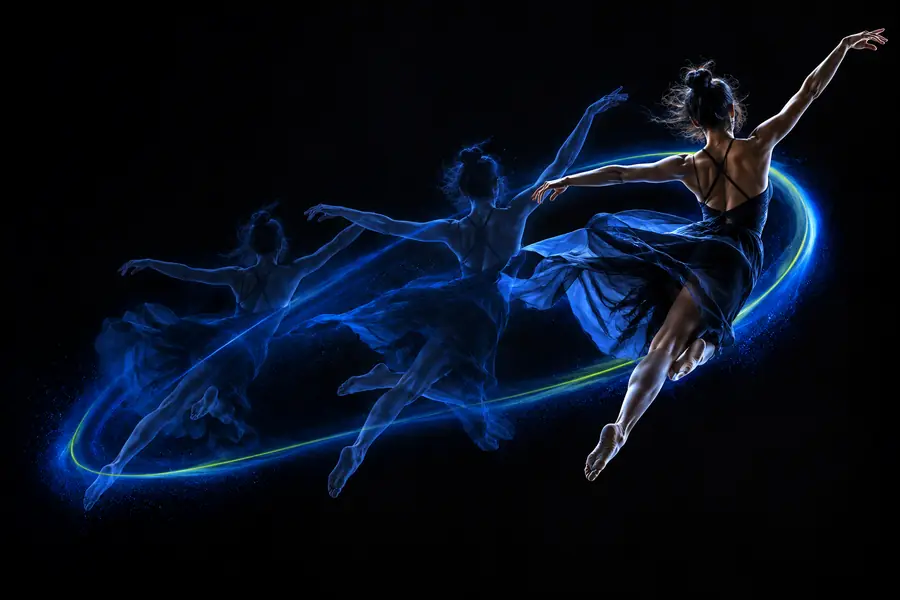 参照画像
参照画像
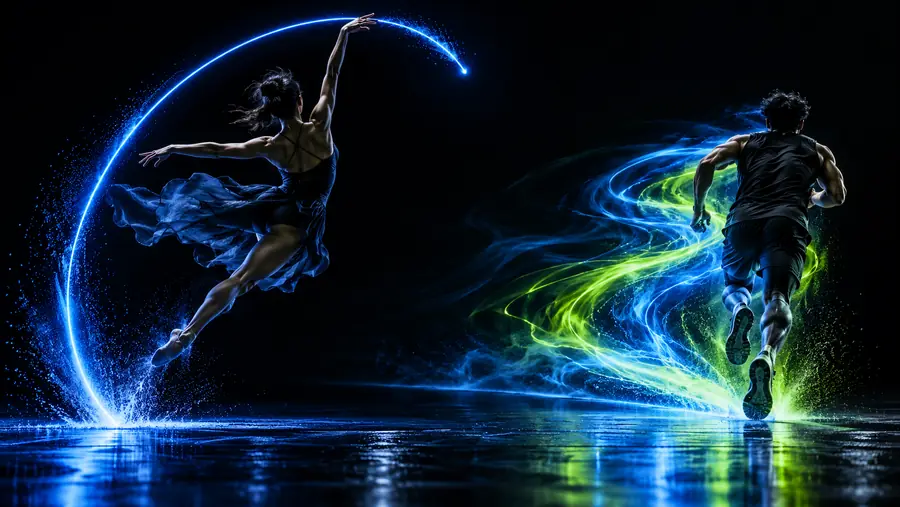 動きの生成結果
制限と注意点
動きを指定しても、完全な一貫性が保証されるわけではありません。以下のチェック項目は、現実的な出発点を見極めるのに役立ちます。
素早い方向転換、手足の重なり、急激な変化によって、被写体の形や位置が崩れることがあります。
対処法
明確な動作を1つ指定し、競合するカメラの動きを減らします。
ぼやけ、過度なトリミング、不明瞭な体の構造、煩雑な背景があると、動きを解釈しにくくなります。
対処法
被写体がはっきりと分かり、周囲の状況も十分に写った、構図の良い元画像を使用します。
短い指示では、すべての物体、背景の細部、物理的な相互作用を正確に制御できるとは限りません。
対処法
最も重要な動作を最初に説明し、その他の詳細はシンプルにします。
見栄えの良いフレームでも、服装、顔立ち、照明、プロポーションが変化していることがあります。
回避策
完成版のシーケンスで使用する前に、結果を元の素材と比較してください。
次の試行
次のステップでは、焦点を絞った元の素材と、意図を明確にした1つの動作を用意してください。結果を確認し、実際に変化した点に合わせて動きの指示を調整しましょう。
モーションコントロールを試すよくある質問
wavespeed AIモーションコントロールは、視覚的な開始点から被写体やカメラがどのように変化するかを導く、動きに重点を置いたワークフローです。シーンの見た目と同じくらい動きの方向が重要な場合に特に役立ちます。
被写体、主な動作、その方向、変化させずに保ちたい要素を明示してください。たとえば、関係のない動作をいくつも組み合わせるのではなく、背景を固定したままカメラの方へゆっくり振り向く、と指定します。
被写体がはっきりと分かり、適切な構図で撮られた素材が最も良い出発点です。動きや連続性を評価する必要がある場合は、不要なぼけ、極端な切り取り、要素の多すぎるシーンを避けてください。
いいえ。複雑な動作、急激な変化、複数のオブジェクト間の相互作用によって、ずれや見た目の変化が生じることがあります。最初の結果は動きの検証として捉え、確認したうえで元の素材と指示を調整してください。