
Wavespeed

Guide pratique

Comment aborder l’espace d’expérimentation wavespeed

Considérez l’espace d’expérimentation wavespeed comme un lieu où tester une idée, sans supposer que tous les modèles acceptent les mêmes entrées. Commencez par définir un résultat précis, puis ne modifiez qu’un élément de votre demande à la fois.

Ouvre une plateforme d’IA distincte
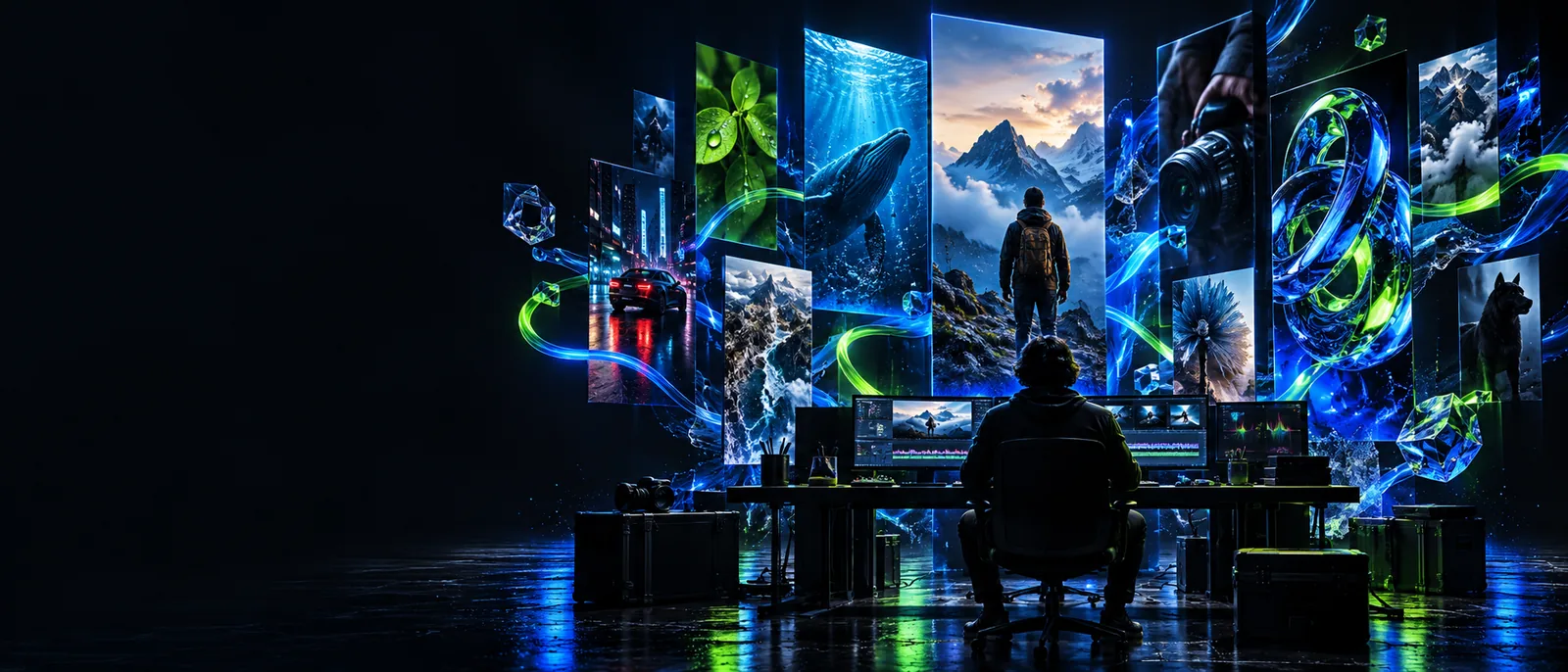
Visuel créatif affiché dans la bannière principale du site Wavespeed

Prérequis

Un peu de préparation facilite l’évaluation du premier résultat et l’amélioration de l’essai suivant.

Premier exemple visuel tiré des illustrations des fonctionnalités du site
01

Préparez une description que vous pourrez réellement évaluer

Notez le sujet, le décor, le style visuel et un détail qui doit absolument apparaître dans le résultat. Par exemple, pour un concept de produit, vous pourriez demander une tasse en céramique mate, une surface en bois, une douce lumière matinale et aucun texte visible. Si le matériau de la tasse ne correspond pas, vous saurez quoi corriger ; si votre demande se limite à « fais une belle image », vous ne le saurez pas.

  • Gardez la première demande assez courte pour pouvoir l’examiner.
  • Distinguez les détails essentiels des éléments décoratifs facultatifs.
Deuxième exemple visuel tiré des illustrations des fonctionnalités du site
02

Vérifiez les entrées acceptées avant de préparer vos ressources

Un prompt suffit pour un essai fondé sur du texte. Une image de référence n’est utile que si l’outil choisi l’accepte et que vous êtes autorisé à l’utiliser. Vérifiez les exigences d’entrée, les fichiers pris en charge et les réglages de sortie affichés pour le modèle choisi avant d’importer quoi que ce soit. Conservez votre prompt initial en dehors de l’espace de travail afin de pouvoir comparer vos essais, même si vous changez d’outil.

  • Utilisez des ressources qui vous appartiennent ou que vous êtes autorisé à importer.
  • Notez l’outil et les réglages utilisés pour chaque résultat.

Un exemple complet, étape par étape

Utilisez deux fois la même description. Lors du second essai, corrigez un problème observé plutôt que de changer complètement d’idée.

Premier essai
Révision ciblée

Objectif

Premier essai

Choisissez un seul concept d’image : une tasse à expresso en céramique sur une table en noyer.

Révision ciblée

Conserver ce concept ; décider que le matériau de la tasse doit être amélioré.

Entrée

Premier essai

Indiquer le sujet, la surface, l’éclairage, la profondeur de champ et l’absence de texte.

Révision ciblée

Réutiliser le prompt et préciser « céramique mate, non émaillée » au lieu d’ajouter une nouvelle scène.

Vérification de l’outil

Premier essai

Vérifier que l’option sélectionnée accepte un prompt textuel.

Révision ciblée

Conserver la même option si possible pour que la comparaison reste pertinente.

Soumission

Premier essai

Vérifier les paramètres visibles, puis soumettre la demande.

Révision ciblée

Modifier uniquement la formulation du matériau, puis soumettre à nouveau.

Examen

Premier essai

Vérifier séparément le sujet, la surface, la lumière et la présence éventuelle de texte indésirable.

Révision ciblée

Vérifier si le matériau s’est amélioré sans perdre les autres détails.

Compte rendu

Premier essai

Enregistrer le prompt et noter ce qui a fonctionné ou non.

Révision ciblée

Enregistrez le prompt révisé à côté du premier résultat et choisissez la meilleure version.

Tableau des options

Adaptez le type de test aux entrées réellement proposées par l’outil sélectionné. Il s’agit de choix de planification, pas d’une promesse concernant des réglages précis.

Idéal pour un nouveau concept

Commencez ici si vous avez une idée, mais aucun fichier source. Décrivez le sujet principal avant d’ajouter l’éclairage ou le style. Si le résultat est trop générique, remplacez un adjectif vague par un détail visible ; « éclairé de côté par une fenêtre » est plus facile à évaluer que « beau ».

Entrée à préparer : un prompt concis.
Premier point à vérifier : la présence du sujet principal tel que demandé.

Idéal pour préserver un détail visuel

Si l’outil choisi accepte une image, utilisez une référence lorsque la forme, la composition ou un objet existant compte davantage qu’une scène entièrement nouvelle. Vérifiez d’abord les exigences relatives à l’importation. Évitez de partager des photographies privées ou du contenu dont vous ne pouvez pas autoriser l’utilisation.

Entrée à préparer : une image assortie d’une licence appropriée.
Premier point à vérifier : quels détails de la référence restent reconnaissables.

Idéal pour tester une action

Si une option de création vidéo est disponible, décrivez une seule action et une scène de départ claire, plutôt que plusieurs événements concurrents. Évaluez le mouvement obtenu séparément de l’apparence des images individuelles. Un résultat sous forme d’image fixe ne permet pas d’établir comment une instruction de mouvement serait interprétée.

Entrée à préparer : un sujet et une action.
Premier point à vérifier : si l’action voulue est compréhensible.

Ce qui ne fonctionne pas

Facilitez le diagnostic lors de la prochaine tentative

Les prompts surchargés rendent difficile l’identification de l’instruction à l’origine d’un mauvais résultat. Changer simultanément d’outil, de référence et de formulation rend les comparaisons peu fiables. Un fichier ou un type d’entrée non pris en charge peut interrompre un test avant même le début de la génération. Si un résultat vous déçoit, conservez les éléments utiles de la description, identifiez le principal défaut et ne révisez que cet aspect. Vous pouvez utiliser l’exemple de prompt sur une autre plateforme d’IA pour lancer un nouveau test.

Essayez un prompt ciblé
  • Vérifiez les entrées acceptées par l’outil sélectionné avant de soumettre votre demande.
  • Comparez les résultats en vous appuyant sur le même objectif écrit.
  • Modifiez un seul détail significatif à chaque révision.

FAQ du playground

Choisissez un sujet simple avec quelques détails observables, comme un objet, une surface et une condition d’éclairage. Une demande ciblée vous donne un résultat concret à évaluer avant de tenter une scène plus complexe.

Cela dépend des exigences de l’option choisie en matière d’entrées. Si elle accepte du texte seul, une description écrite suffit pour un premier essai ; ne préparez une image que si le processus choisi en nécessite une.

Le choix du modèle, les paramètres, les éléments fournis et la formulation du prompt peuvent tous influer sur le résultat. Notez ces détails et ne modifiez qu’une variable à la fois pour pouvoir comparer les résultats utilement.

Vérifiez que l’option choisie prend en charge les éléments que vous avez fournis, puis repérez le principal écart entre votre demande et le résultat. Reformulez l’instruction concernée en termes visuels concrets et réessayez sans modifier le reste de la description.

Commencer à créer
Commencer à créer